エージェント(募集事業者)ログイン画面
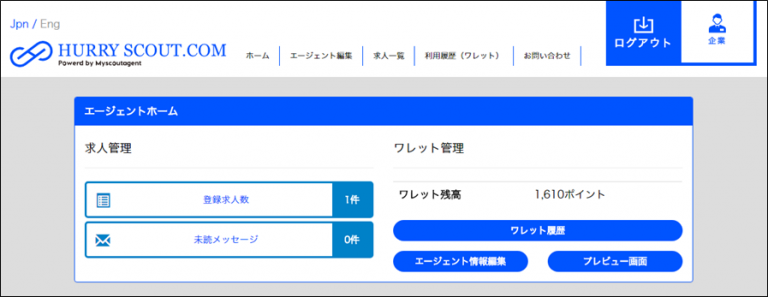
HURRY SCOUTのエージェントログイン画面(操作画面)は英語が苦手な方でも日米対比表示にしていますので、解りやすい画面設定になっています。
1)ログイン画面(トップページ)
必要なものだけを表示しています。初めての方でも簡単に感覚で操作できるような画面にしています。
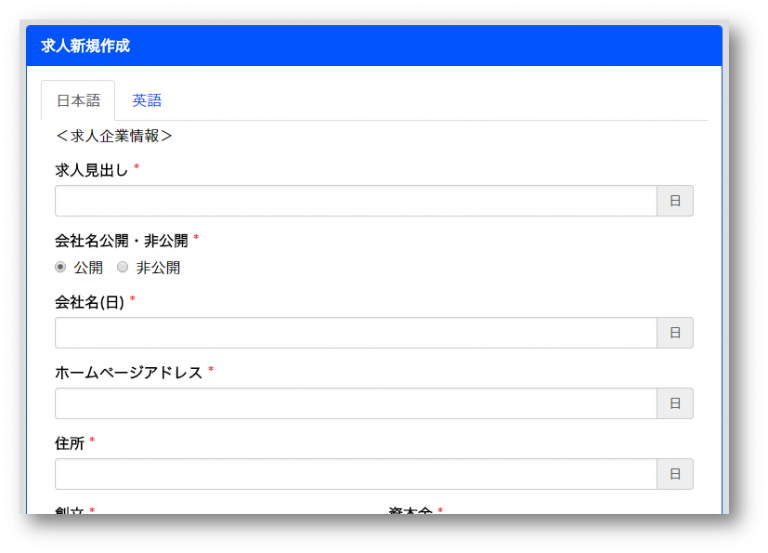
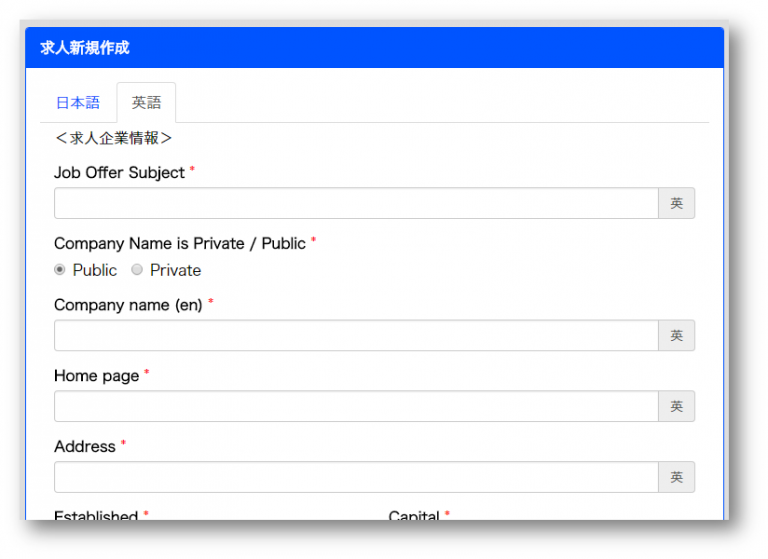
2)求人票作成画面
求人票はスカウトメールを送信する際に添付します。求人票は日本語ページと英語ページの2枚作成できます。英語ページと日本語ページは対比表示になっていますので英語が苦手な方でも、見当がつくと思われます。勿論、日本語ページだけでも構いませんが、より反響を確保するには英語ページも作成することを推奨します。
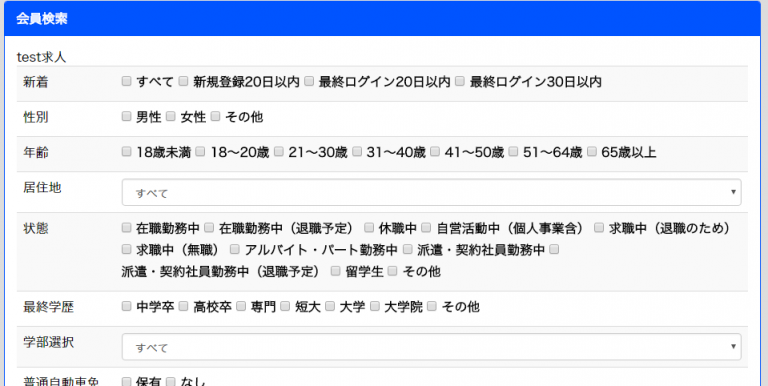
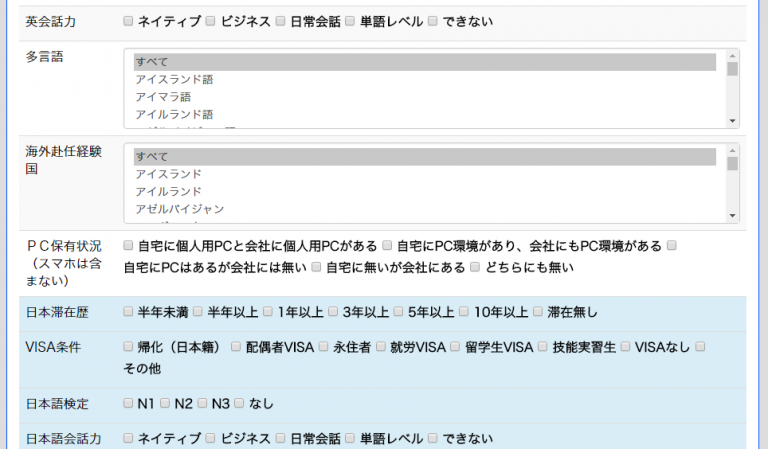
3)スカウト検索ページ
スカウトメールを送信する会員を条件で絞り込み検索します。検索項目は日本語ページですので、簡単に条件検索できます。ただし、会員はすべてのデータを入力していませんので、未入力の場合は条件にヒットしませんので、絞り込み条件は注意してください。特に「日本語スキル」に関して日本語検定(N1~N4)は、入力している会員は少ないので、「日本語スキル」などで「ビジネスレベル」などで検索するとヒットしやすくなります。
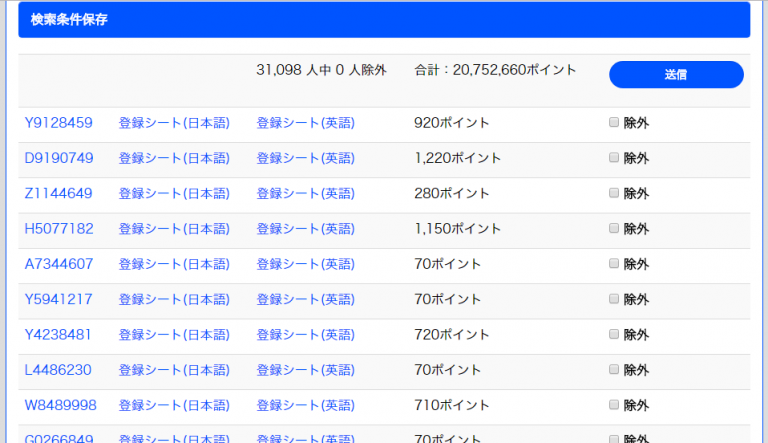
4)抽出リスト一覧
条件にマッチした会員がリストアップされます。各会員ごとに送信料金が記載されています。送信したい会員を決定した合計金額が送信料金になります。個々の送信料金は、情報量の多さ、希少(人気)度、新鮮度などでシステムで料金が決定されています。従いまして、会員が情報を追記したりすると料金も変動します(一般的には送信料が高いほど人気の可能性が高いですが、優秀な人材でも登録項目が少なければ安価な送信料設定になっているので、上手に活用すれば割安にスカウトできる場合もあります)。
なお、リストアップされた各会員の登録データは、閲覧することができます。
5)会員登録シート(データ)
各会員の基本登録情報を英語と日本語で確認することができます。二か国語対応になっていますので、英語が苦手な方でも確認しやすくなっています。
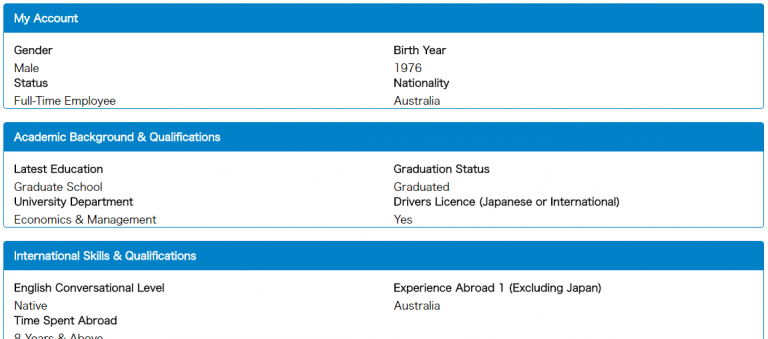
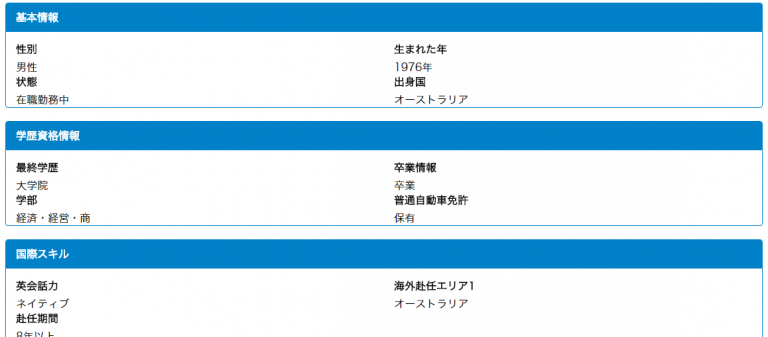
*表示画面は一例であり、表示内容が変更される場合がありますので、参考としてご確認下さい。
 TOPへ
TOPへ